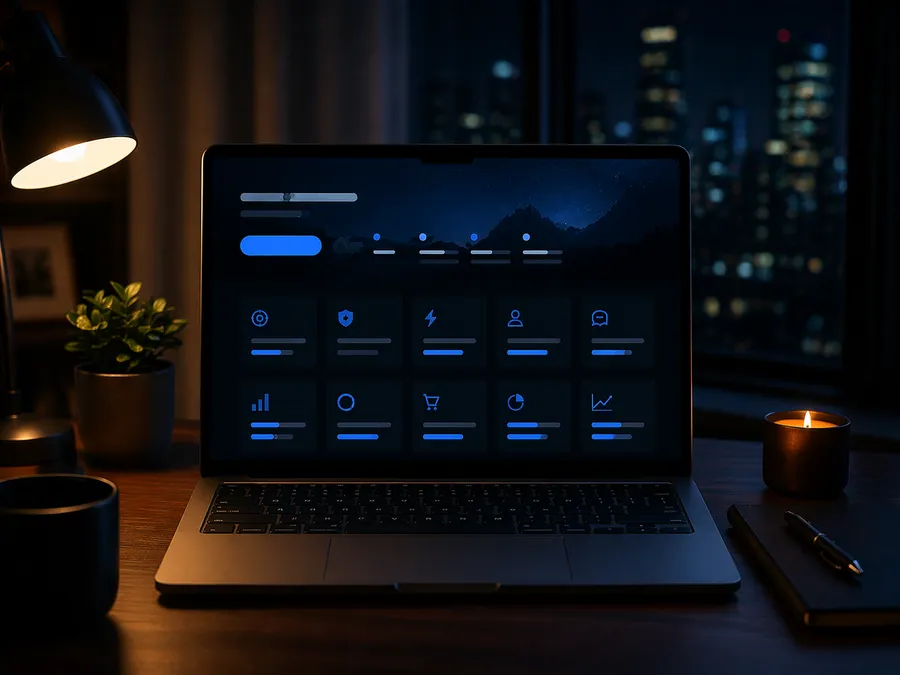
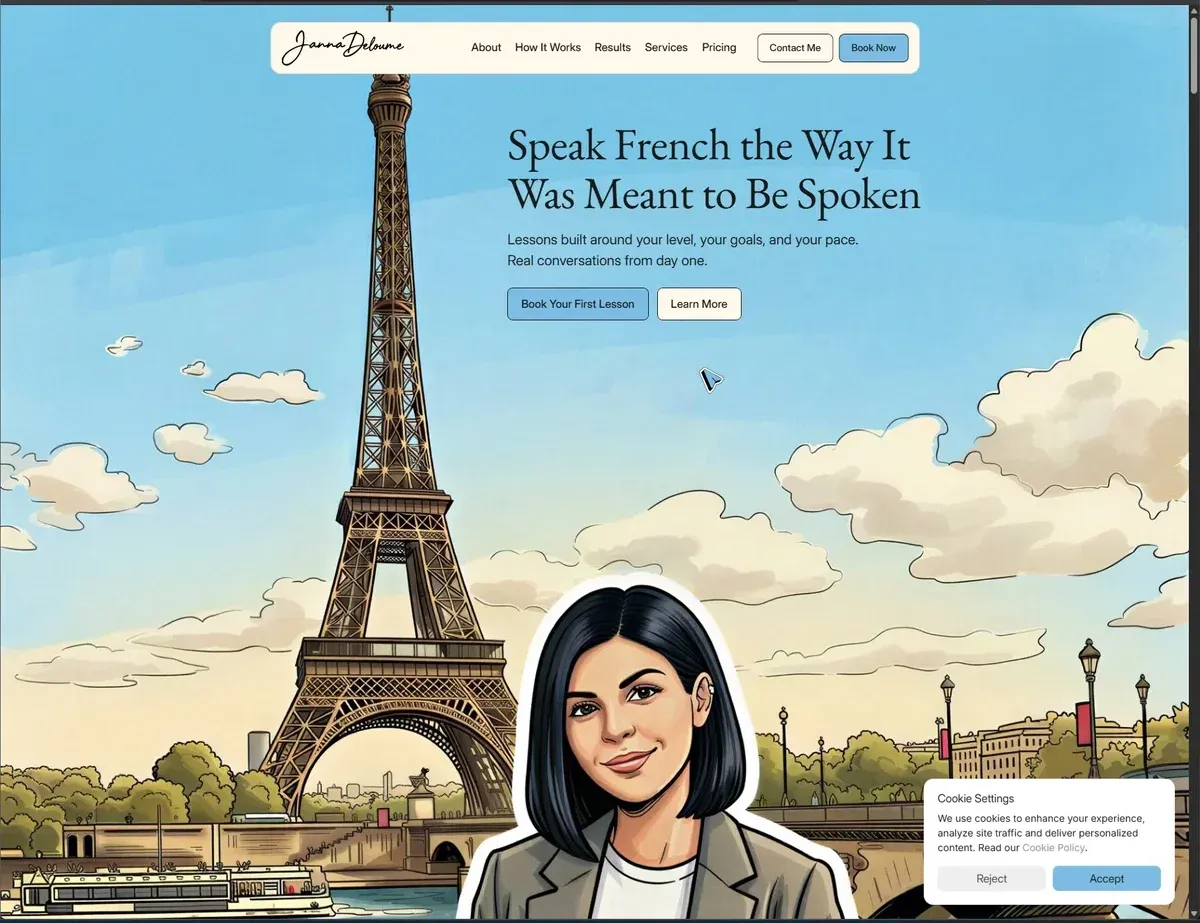
Postawienie strony internetowej nigdy nie było tak proste. A mimo to nigdy tyle z nich nie wyglądało identycznie.
To nie przypadek — to efekt dwóch fal uniformizacji. Najpierw darmowe szablony WordPress i ThemeForest: tysiące firm z tym samym Avadą, Revolution Sliderem i identycznym układem hero-features-about-contact. Potem — AI. Narzędzia generujące strony z promptu dają w kilka minut coś, co wygląda poprawnie, ale nie wygląda jak Ty. Ten sam układ, ta sama bezosobowa estetyka, te same stock photo z gradientem.
Paradoks: Anthropic — twórca Claude — aktywnie zatrudnia projektantów i wypuścił Claude Design jako narzędzie dla niedesignerów, nie jako zamiennik własnego zespołu. AI to narzędzie, nie autor. Nowoczesna strona to efekt decyzji projektowych, znajomości trendów i technologii — nie samego promptu.
W tym artykule zebrałem trendy, wzorce nawigacji i konkretne techniki, które w 2026 roku odróżniają strony zapamiętywalne od tych, które scrollujesz i zapominasz. Przy każdym trendzie piszę, kiedy pomaga, a kiedy przeszkadza, a na końcu są podstawy dostępności i lista, którą przechodzę przed każdym startem strony.
Trendy wizualne i layoutu
Bento grid
Układ inspirowany japońskim pudełkiem bento — kafelki o różnych proporcjach, ułożone w asymetryczną siatkę. Spopularyzowały go strony produktowe Apple, a od nich przejęły go serwisy SaaS i produktowe. Nowsza odmiana to aktywny bento grid: hover na kafelku nie zmienia tylko koloru — kafelek rozsuwa się, odtwarza wideo albo odkrywa dodatkową warstwę treści.
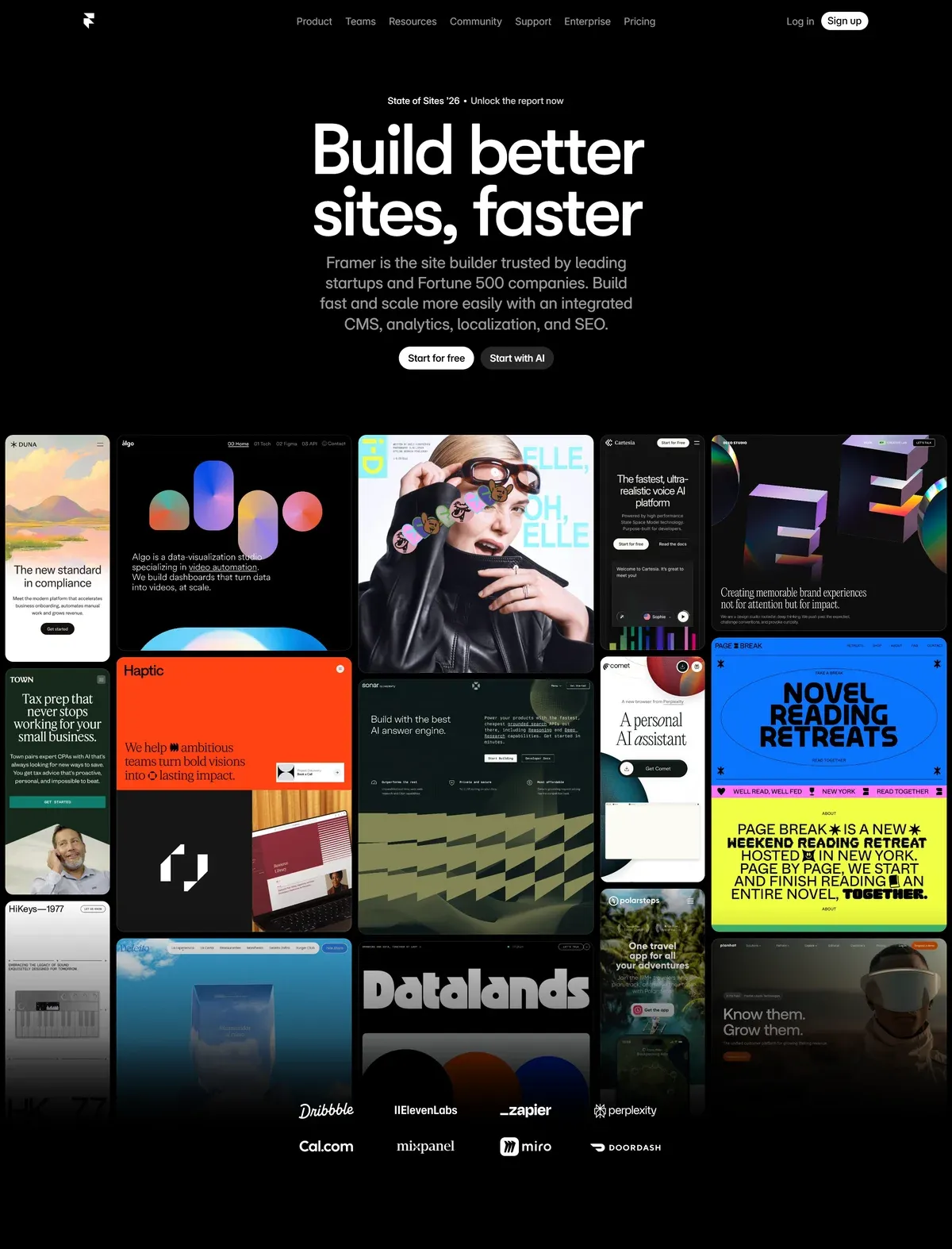
Kiedy działa: produkt albo usługa z czterema do ośmiu rzeczami o podobnej wadze, z których każda mieści się w nagłówku i jednym zdaniu albo w jednym obrazie. Rozmiary kafelków od razu mówią wtedy, co jest najważniejsze.
Kiedy robi się chaos: dwanaście kafelków bez wyraźnego lidera, rozmiary dobrane tak, żeby załatać dziury, a nie żeby ustawić kolejność ważności, długie akapity wciśnięte w małe pola i wszystkie kafelki animowane naraz. Jeśli nie umiesz powiedzieć, dlaczego jeden kafelek jest większy od drugiego, siatka jest tylko ozdobą.
Kolejność w kodzie: na telefonie siatka składa się do jednej kolumny, a ta kolumna idzie za kolejnością w HTML, nie za tą, którą sugeruje układ na desktopie. Kafelki pisz w kolejności czytania. Przestawianie ich przez order albo grid-auto-flow: dense zmienia tylko to, co widać; czytniki ekranu i klawisz Tab dalej idą za kodem. Wszystko, co aktywny kafelek odsłania po najechaniu myszą, musi być dostępne także z klawiatury i po dotknięciu.
Prosta wersja nie potrzebuje frameworka — wystarczy CSS Grid, z rozciąganiem kafelków zamiast przestawiania:
.bento {
  display: grid;
  gap: 1rem;
  grid-template-columns: 1fr; /* phones: one column, in source order */
}

@media (min-width: 48rem) {
  .bento {
    grid-template-columns: repeat(4, 1fr);
    grid-auto-rows: minmax(10rem, auto);
  }
  .bento .tile--lead { grid-column: span 2; grid-row: span 2; }
  .bento .tile--wide { grid-column: span 2; }
}
Dark mode 2.0
Dark mode przestał być tylko przełącznikiem dostępności — staje się pełną tożsamością wizualną. Branże technologiczne, gamingowe, fintech i luxury prowadzą z dark-mode-first — kolory akcentowe wyróżniają się na ciemnym tle tak, jak rzadko udaje się to na białym.
Poprawka ·
Te oszczędności dotyczą samego ekranu. Na OLED czarny piksel nie pobiera prądu, ale procesor, łączność i cała reszta telefonu pracują dalej, a według samych badaczy z Purdue przy zwykłym używaniu w pomieszczeniu z automatyczną jasnością dark mode oszczędza 3–9% energii całego telefonu. Ekrany LCD działają inaczej: piksele same nie świecą, cały panel podświetla jedna lampa, więc liczby z badań nad OLED ich nie dotyczą. Czytającemu bardziej niż czysta czerń pomaga kontrast. Ciemny motyw Material od Google używa ciemnoszarych powierzchni zamiast czarnych, żeby cienie pozostały widoczne, a jasny tekst mniej męczył oczy. Tekst musi przy tym mieć współczynnik kontrastu co najmniej 4,5:1.
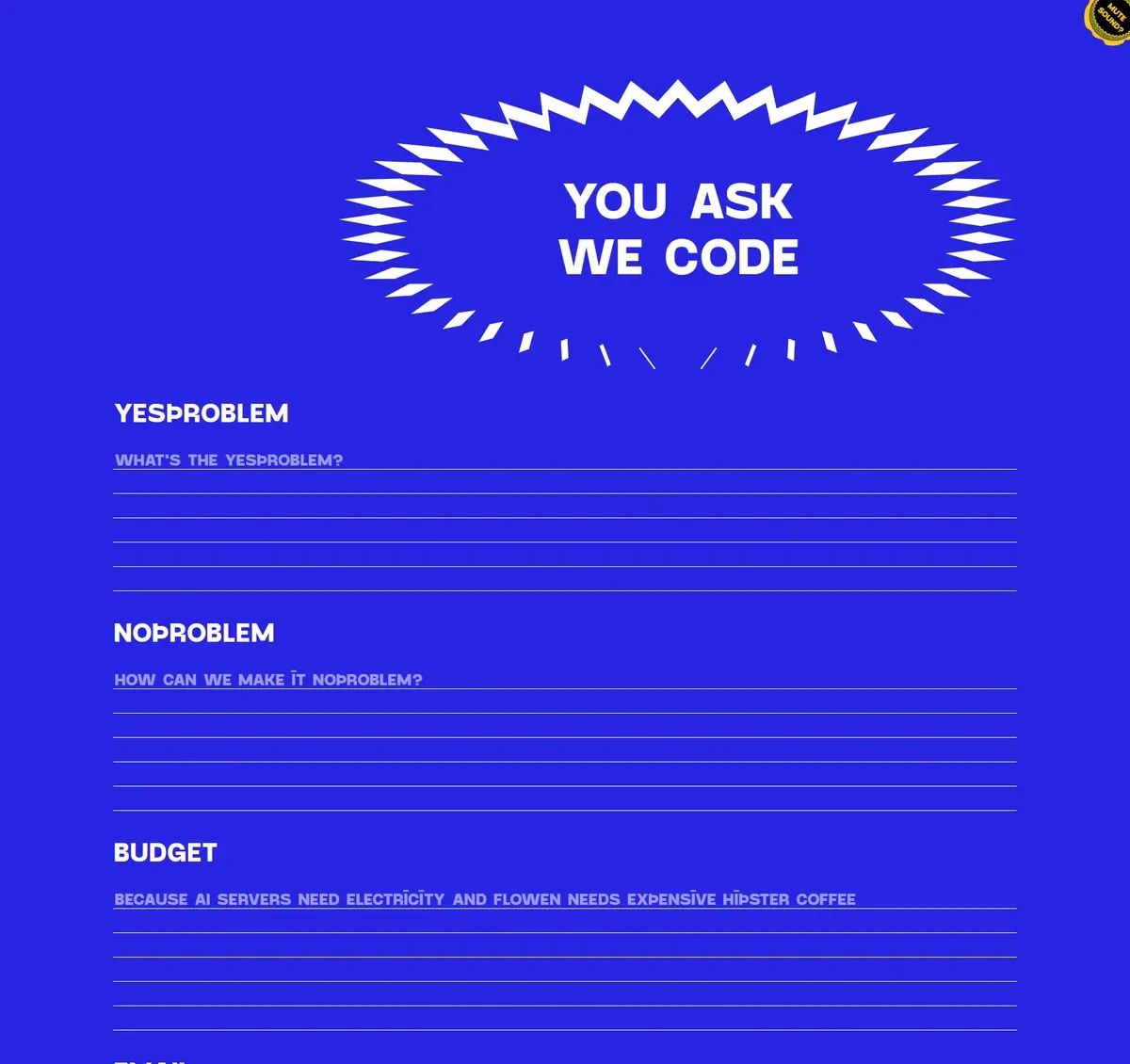
Neo-brutalizm
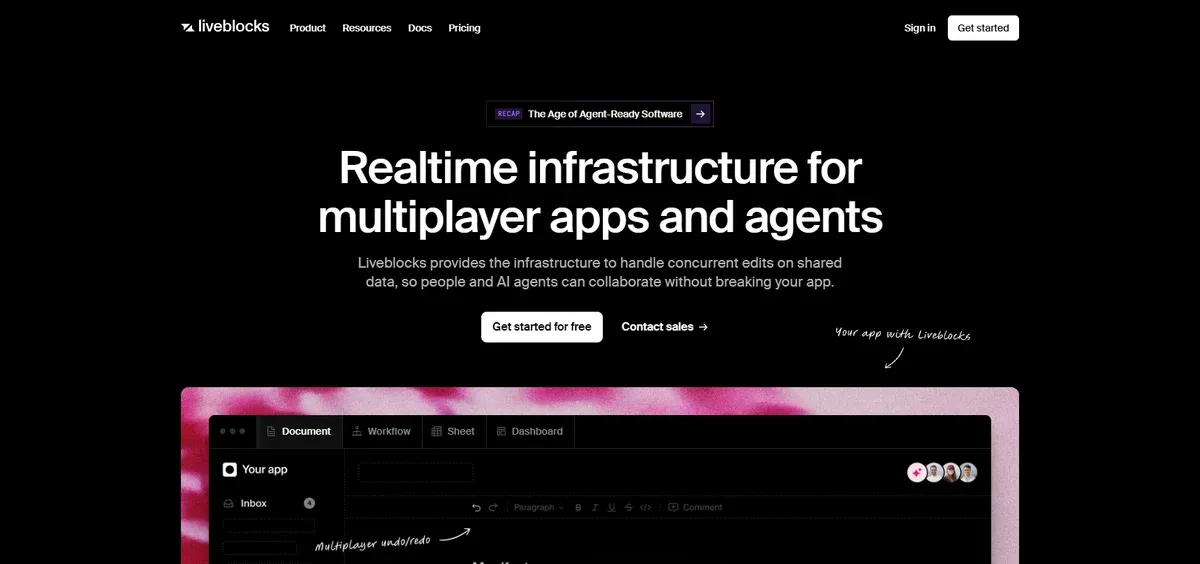
Kontrreakcja na lata jednolitego, sterylnego minimalizmu. Grube obramowania, jaskrawe kolory, celowo “surowe” elementy, asymetria. Używany przez marki challenger, startupy i agencje kreatywne, które chcą się wyróżnić. Nielsen Norman Group podaje jako przykład odświeżoną identyfikację Figmy i stronę główną Gumroad, a zestawienie trendów samej Figmy dopisuje Mailchimp do marek, które sięgały po estetykę anti-design. Nie dla każdego — ale tam gdzie działa, działa mocno. Ten sam artykuł NN/g ostrzega, że krzykliwe pary kolorów łatwo oblewają test kontrastu, więc paletę warto ograniczyć do dwóch-trzech kolorów i sprawdzić na nich tekst.
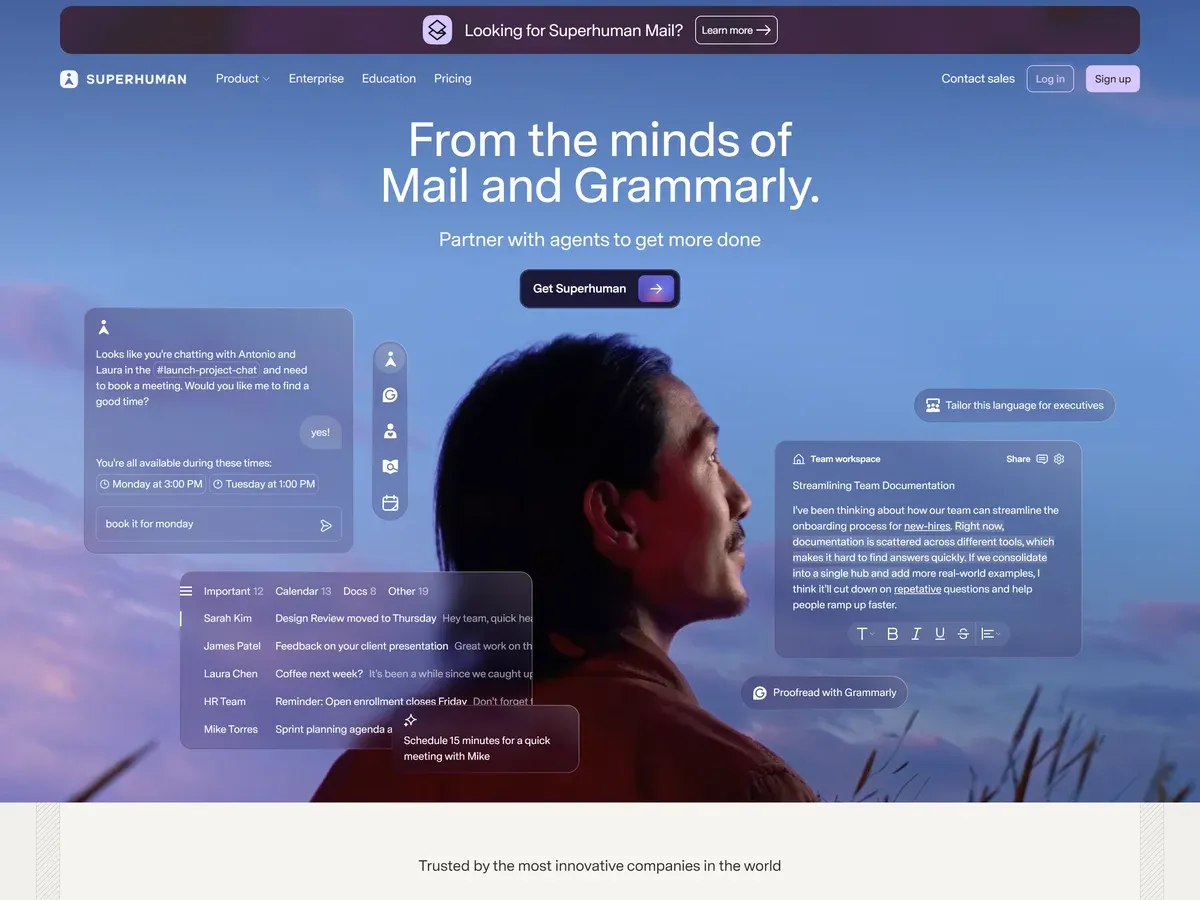
Glassmorphism
Przezroczyste panele z efektem frosted glass i backdrop-blur. Dobrze wygląda w dashboardach, aplikacjach finansowych i SaaS z ciemnymi tłami. Pułapka: nadużyty traci czytelność — sprawdza się jako akcent, nie jako cały system. NN/g uznaje czytelność tekstu za jego największy problem: tekst na półprzezroczystym panelu leży na tym, co akurat jest pod spodem, więc kontrast musi wytrzymać najbardziej pstrokate tło, jakie może się tam pojawić.
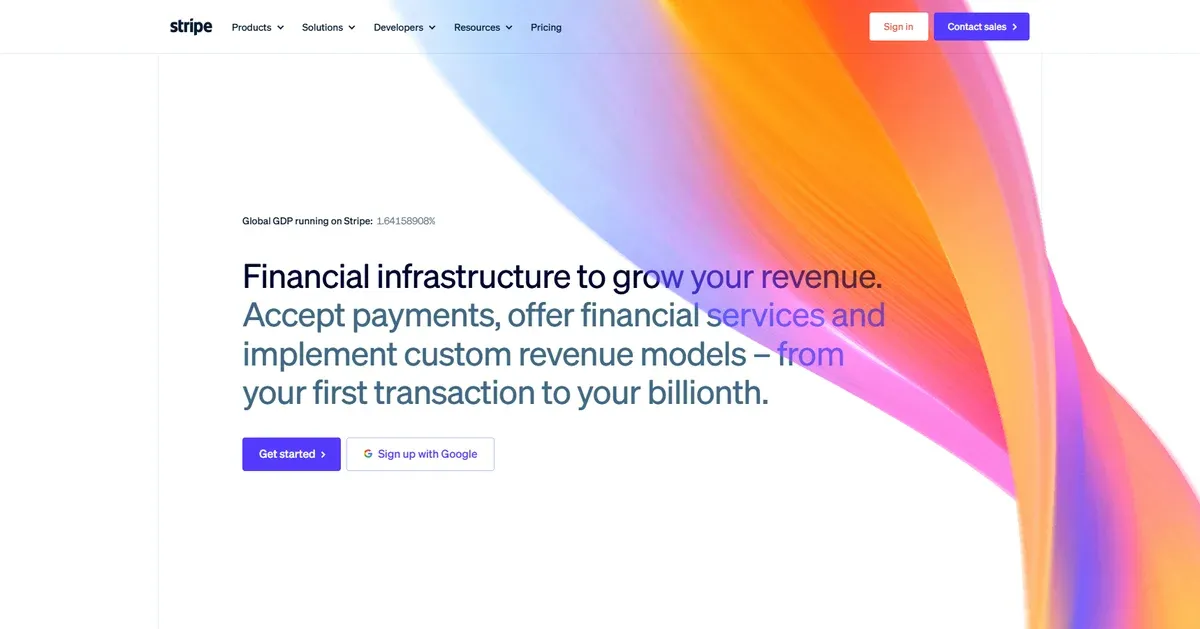
Noise, tekstura, grain
Reakcja na płaskie, sterylne powierzchnie. Ziarniste tła, grainy gradienty, papierowa tekstura — przywracają organic feel i sprawiają, że strona wygląda jak stworzona przez człowieka dla człowieka. Proste w implementacji: wystarczy nakładka SVG noise jako background-image z niską opacity.
Organic shapes i krzywe
Ostre prostokąty ustępują falistym separatorom sekcji, blob-shapom i nieregularnym kontenerom. Strony z organicznymi kształtami dosłownie “oddychają” inaczej niż zbudowane z samych boxów.
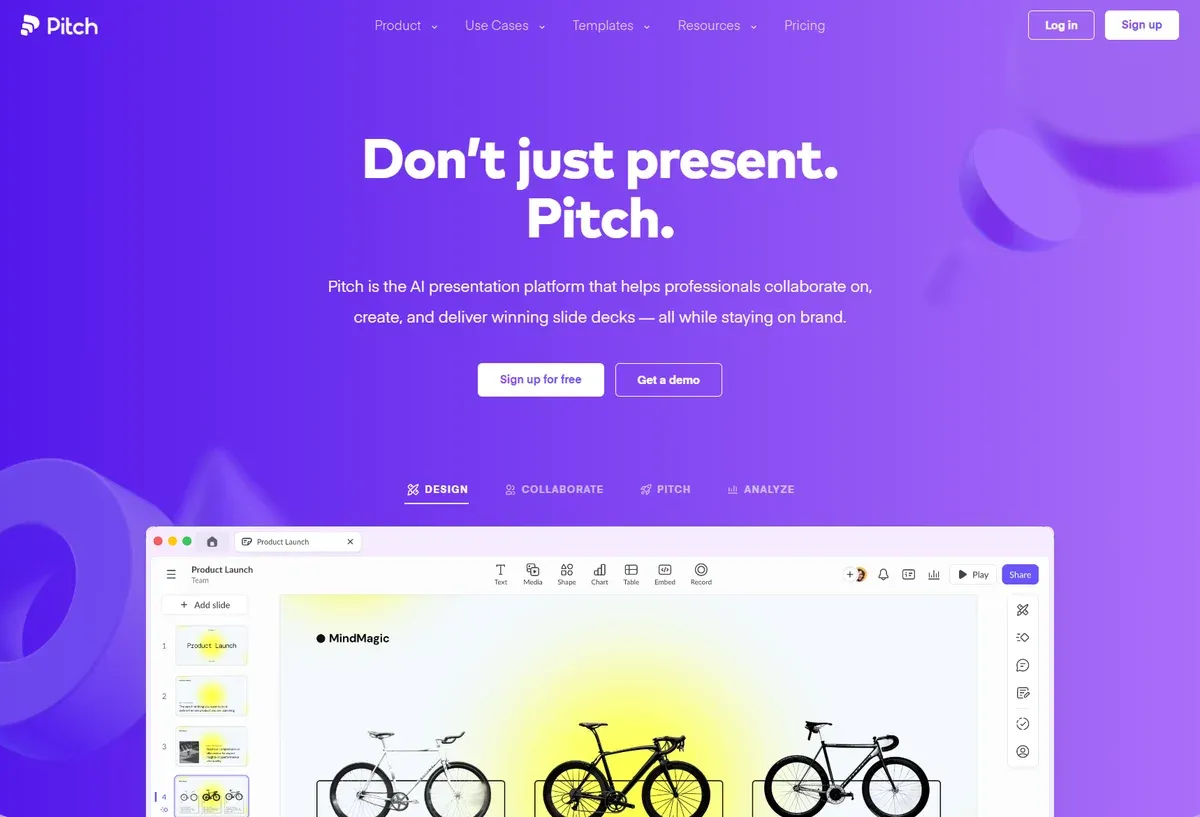
Barely-there minimalizm
Na przeciwnym biegunie neo-brutalizmu: jedna rodzina fontów (maksimum dwa kroje), dwa-trzy kolory, white space jako element struktury — nie puste miejsce. Sprawdza się w usługach premium, kancelariach prawnych, architekturze.
Który trend pasuje do Twojej strony
Żaden z tych trendów nie jest sam w sobie dobry ani zły: każdy pasuje do jednych stron, przeszkadza na innych i coś kosztuje przy budowie i utrzymaniu.
Od każdego z tych trendów ważniejsza jest spójność. Strona wygląda nowocześnie przede wszystkim dzięki jednej skali typografii, jednej skali odstępów oraz przyciskom, kartom i polom formularzy, które wyglądają i działają tak samo na każdej podstronie; efekt dołożony na wierzch daje mniej. Taki zestaw zasad to design system i to on pozwala później dodać albo usunąć trend bez przerysowywania każdej strony. Jak przekazać te zasady agentowi, który pisze kod, opisuję w sekcji o AI poniżej.
Typografia jako element graficzny
W 2026 roku typografia przestała być tylko nośnikiem treści — jest elementem wizualnym równorzędnym z fotografią.
Kinetyczna typografia — nagłówki budujące się literami, tekst reagujący na pozycję scrolla, variable fonts płynnie przechodzące między wagami. Jeden plik fontu zmiennego zawiera wszystkie grubości od 100 do 900. Popularne przeglądarki obsługują takie fonty od 2018 roku, więc do animacji grubości nie trzeba już kilku plików ani Canvas. Inter ładuję na tej stronie właśnie tak, po jednym pliku na zestaw znaków.
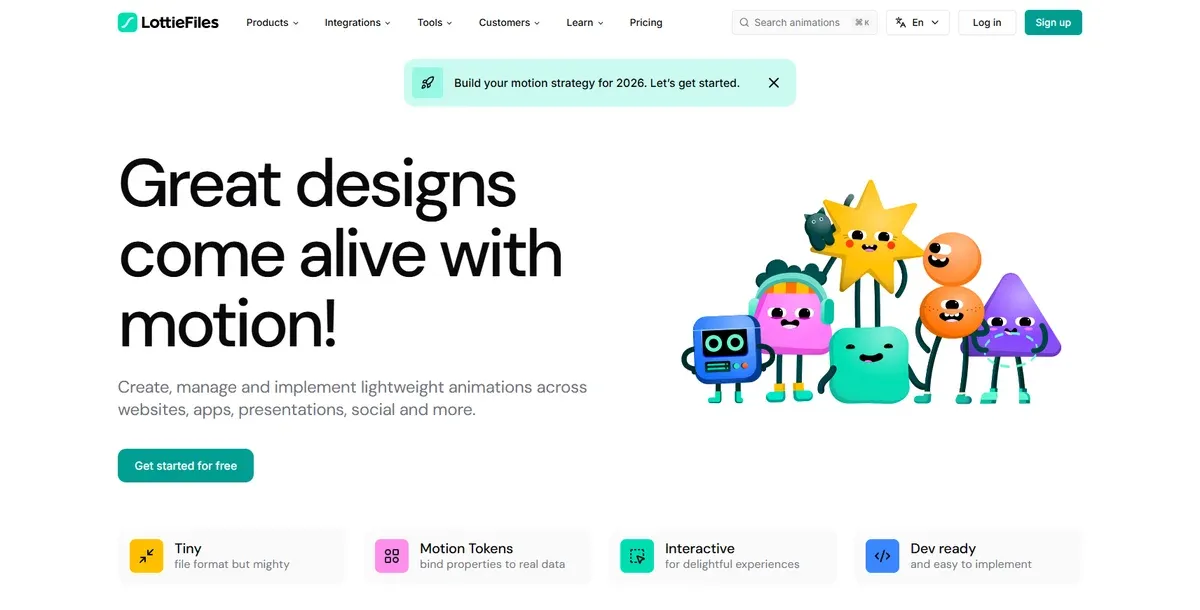
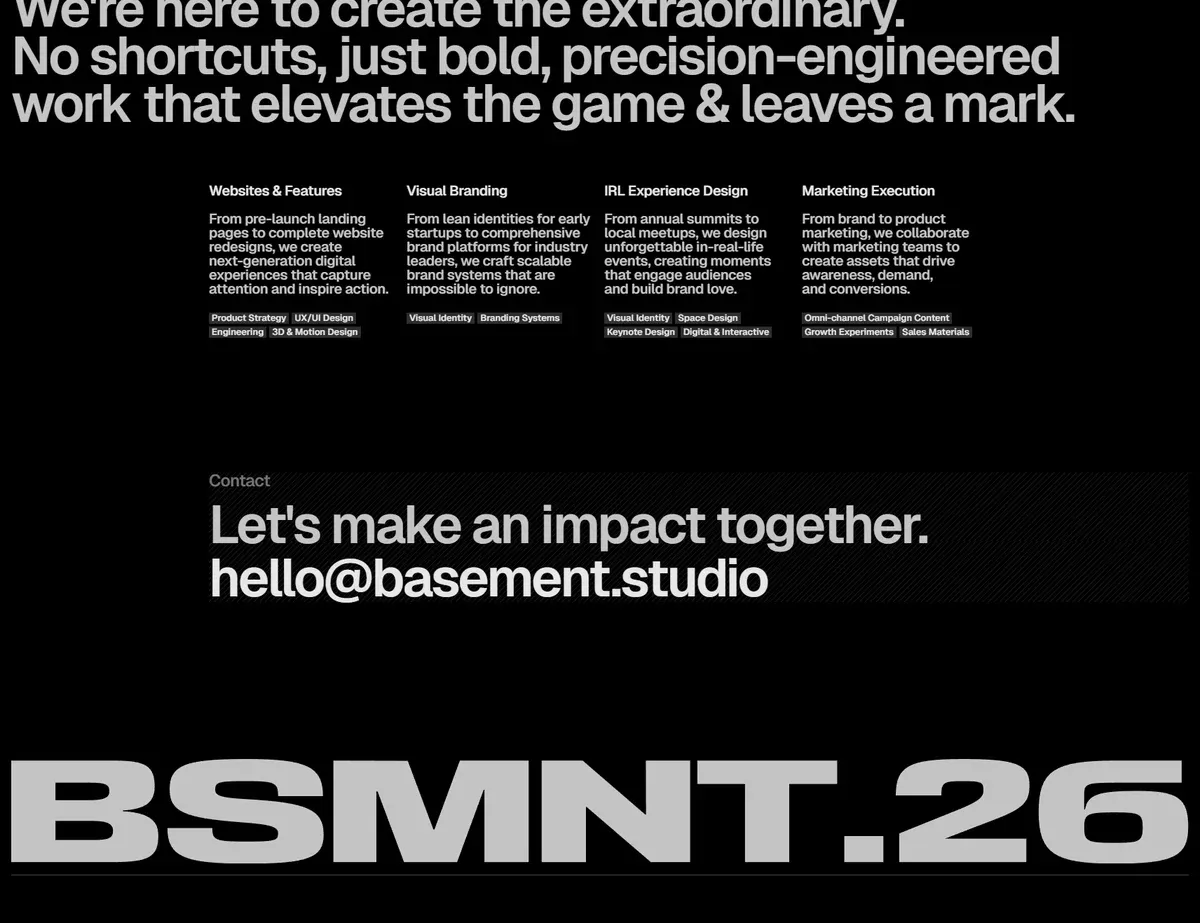
Oversized headlines — nagłówek zajmujący całą szerokość viewportu, często obcięty na krawędzi ekranu, jako świadomy zabieg typograficzny. Tekst nie musi “mieścić się” — może wychodzić poza ekran. Jako ozdoba to działa, ale słowa, które odwiedzający ma przeczytać, muszą się zmieścić na ekranie szerokim na 320 px bez przewijania w bok, czego wymaga WCAG 1.4.10 Reflow.
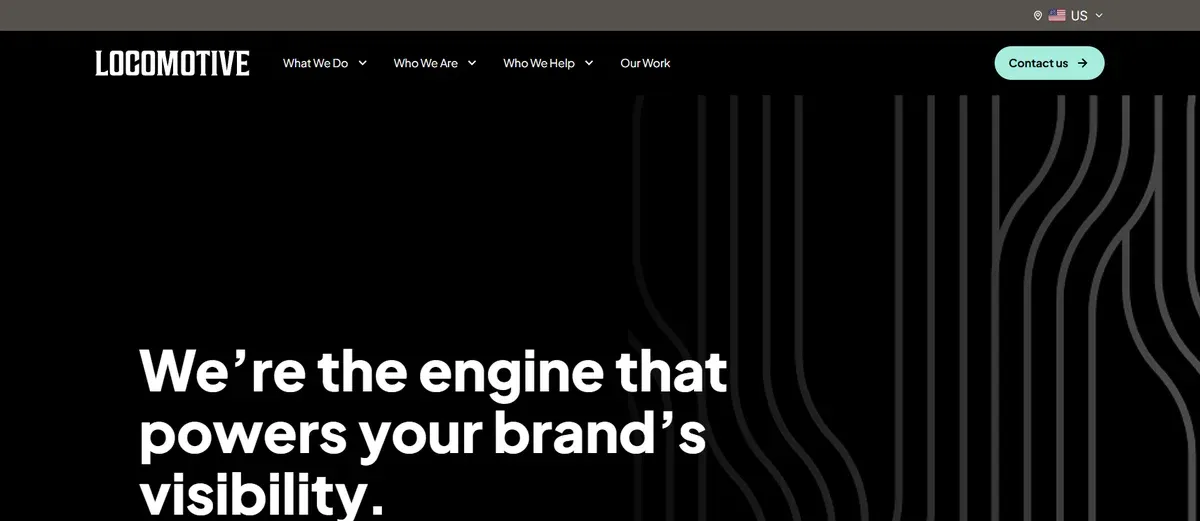
Tekst wypełniony obrazem — background-clip: text i mix-blend-mode pozwalają, żeby zdjęcie “przeświecało” przez litery lub łączyło się z tekstem. Efekt niemożliwy do osiągnięcia prostym szablonem.
Czysty CSS — bez dodatkowych elementów
Płynna typografia z clamp() — nagłówek rośnie razem z ekranem, bez drabinki breakpointów:
h1 {
  /* min, preferowana, max */
  font-size: clamp(2rem, 1.25rem + 3.5vw, 4.5rem);
  text-wrap: balance;
}
Granice podawaj w rem, a maksimum ustaw co najmniej dwa razy większe od minimum. Tak radzi MDN na stronie o clamp(), bo wtedy tekst da się powiększyć do 200%, czego wymaga WCAG 1.4.4 Zmiana rozmiaru tekstu. text-wrap: balance wyrównuje długość wierszy w krótkim nagłówku i działa we wszystkich trzech silnikach przeglądarek.
text-wrap: pretty jako dodatek. W akapitach text-wrap: pretty łamie wiersze wolniejszym algorytmem, który nie zostawia jednego słowa samotnie w ostatniej linijce. Obsługują go Chrome i Edge 117 oraz Safari 26. Firefox jeszcze nie, ale to nie szkodzi, bo przeglądarka, która nie zna tej wartości, łamie tekst po staremu. Można go więc dodać, byle układ od niego nie zależał.
Długi tekst musi dać się czytać. Wielkie nagłówki przyciągają wzrok, ale najwięcej czasu czytelnik spędza nad tekstem głównym. WCAG 1.4.8 Prezentacja wizualna wyznacza granice: wiersz nie szerszy niż 80 znaków i interlinia co najmniej 1,5 w obrębie akapitu. W artykułach mieszczę się w nich z zapasem, dobieram rozmiar tekstu, którego na telefonie nie trzeba powiększać, i pilnuję kontrastu między tekstem a tłem.
Projektowanie edytorskie bierze wzorce z magazynów: niewielką skalę rozmiarów stosowaną konsekwentnie, szerokie marginesy, od czasu do czasu wyróżniony cytat i zdjęcie wychodzące poza kolumnę tekstu. Pasuje do długich artykułów, case studies i wszystkiego, co opowiada historię od góry do dołu, ale w panelu administracyjnym albo w formularzu przeszkadza, bo tam ktoś chce szybko załatwić sprawę.
Animacje i interaktywność — techniki 2026
Zanim wybiorę technikę, ustalam, do czego animacja ma służyć. Jeśli nie pełni żadnej z ról z tabeli poniżej, jest ozdobą, a ozdoby wycinam jako pierwsze.
view() do prostych wejść, GSAP do dłuższych sekwencji.Żeby animacje nie psuły INP, trzymam się jednej zasady: to, co uruchamia się przy każdym przewinięciu albo ruchu wskaźnika, nie może wykonywać ciężkiego JavaScriptu w głównym wątku. Animacja CSS na transform albo opacity może się obyć bez pracy głównego wątku, a handler mousemove, który przy każdym zdarzeniu mierzy układ i przepisuje style, konkuruje z kliknięciem, które odwiedzający zaraz wykona (web.dev: Optimize INP).
CSS scroll-driven animations — bez JavaScript
Największa zmiana ostatnich lat w warstwie animacji: natywne CSS animation-timeline: scroll() i view() pozwalają budować animacje oparte na scrollu bez jednej linii JavaScript.
Poprawka ·
transform i opacity (poradnik animacji na web.dev). Animowanie width, height, top albo left przepuszcza każdą klatkę przez przeliczenie układu w głównym wątku (Lighthouse: animacje bez kompozycji). Pierwsze wersje z animation-timeline według danych o kompatybilności z MDN:
| Przeglądarka | Komputer | Telefon |
|---|---|---|
| Chrome / Edge | 115 | 115 (Android) |
| Firefox | 159 | 159 (Android) |
| Safari | 26 | 26 (iOS, iPadOS) |
@keyframes fade-in {
  from { opacity: 0; transform: translateY(20px); }
  to   { opacity: 1; transform: translateY(0); }
}

/* Tylko tam, gdzie są osie czasu przewijania,
   i tylko gdy odwiedzający nie prosi o mniej ruchu */
@supports (animation-timeline: view()) {
  @media (prefers-reduced-motion: no-preference) {
    .section {
      animation: fade-in linear both;
      animation-timeline: view();
      animation-range: entry 0% entry 30%;
    }
  }
}
Oba warunki obejmują całą regułę, więc starsza przeglądarka i odwiedzający z włączonym ograniczeniem ruchu dostają sekcję na miejscu i w pełni widoczną. Nie ustawiaj opacity: 0 poza tymi warunkami, bo tam, gdzie animacja się nie uruchomi, treść zostanie niewidoczna.
Kiedy CSS nie wystarcza, GSAP ze ScrollTriggerem obsłuży złożone sekwencje, przypięte sekcje, morphing SVG i animacje tekstu. Biblioteki takie jak Lenis zastępują przewijanie przeglądarki własnym, wygładzonym i z bezwładnością. Domyślnie zostawiam natywne przewijanie, bo działa tak, jak odwiedzający zna je ze swojego urządzenia i ustawień, a po bibliotekę do płynnego przewijania sięgam tylko wtedy, gdy opowieść prowadzona przewijaniem naprawdę jej potrzebuje.
Ta strona (spoko.space) używa animation-timeline: view() w hero, który przy przewijaniu blednie i odjeżdża, oraz przy kartach wjeżdżających na ekran, bez udziału JavaScriptu. Każda z tych reguł siedzi wewnątrz @supports (animation-timeline: view()) i prefers-reduced-motion: no-preference, więc po włączeniu ograniczenia ruchu w ustawieniach systemu hero stoi w miejscu, a karty od razu są na swoich miejscach. Inaczej jest z cienką linią za nagłówkami sekcji w tym artykule: przy ograniczonym ruchu nie znika, tylko od razu ma pełną długość. Przejścia między stronami też biorą to ustawienie pod uwagę, bo ClientRouter z Astro wyłącza wtedy swoje animacje. Przewiń poniższy widget, żeby zobaczyć efekt:
↓ Przewiń zawartość tego pola
Czysty CSS — animation-timeline: view() — zero JavaScript
View Transitions — animowane przejścia między stronami
View Transition API animuje zmianę między dwoma stanami strony albo między dwiema stronami: domyślnie przenikaniem, a jeśli chcesz, dowolną animacją CSS. Obsługa zależy od rodzaju przejścia (dane o kompatybilności z MDN):
| Przejście | Chrome / Edge | Firefox | Safari |
|---|---|---|---|
| W obrębie dokumentu | 111 | 144 | 18 |
| Między dokumentami | 126 | jeszcze nie | 18.2 |
Przejście w obrębie dokumentu uruchamia JavaScript przez document.startViewTransition(), a przejście między dwoma osobno wczytanymi stronami włącza się w CSS regułą @view-transition. Przejścia w obrębie dokumentu mają status Baseline Newly available od października 2025. Przejścia między dokumentami go nie mają, bo Firefox jeszcze ich nie obsługuje.
Ta strona sama z nich korzysta. ClientRouter z Astro sam pobiera następną stronę i podmienia ją wewnątrz document.startViewTransition(), więc przejście między stronami tutaj odbywa się w obrębie dokumentu, także w Firefoksie 144 i nowszych. Przeglądarka bez tego API dostaje zwykłą podmianę: nowa strona pojawia się bez animacji i nic się nie psuje. Strona wielostronicowa bez routera po stronie klienta osiągnie podobny efekt jedną regułą CSS, @view-transition { navigation: auto; }, w Chrome, Edge i Safari.
Micro-animacje
Hover na przycisku, focus state, loading skeleton, success/error feedback — każda z tych interakcji powinna mieć swoją animację. Subtelną. Micro-animacje, które są zbyt głośne, irytują; te właściwie skrojone — budują wrażenie klasy i dopracowania.
↓ Najedź kursorem na każdy element
Karta
Najbardziej przydają się mikroanimacje w stanach interfejsu. Wszystko, co wczytuje albo zapisuje dane, ma więcej stanów niż domyślny, a każdy trzeba zaprojektować, nie tylko ten, w którym wszystko się udaje:
- Wczytywanie: dla strony albo sekcji szkielet, który odwzorowuje układ nadchodzącej treści, więc nic nie skacze, kiedy treść się pojawi (NN/g o ekranach szkieletowych). Jeśli szkielet migocze, wyłącz migotanie przy ograniczonym ruchu.
- Pusto: napisz, dlaczego nic tu nie ma i co zrobić dalej, i nigdy nie pokazuj „brak wyników”, kiedy dane jeszcze się wczytują (NN/g o pustych stanach).
- Błąd: napisz, co poszło nie tak i jak to naprawić, przy polu albo akcji, która zawiodła (wytyczne NN/g dla komunikatów o błędach).
- Sukces: potwierdź krótko i nie zatrzymuj użytkownika dłużej.
Komunikat, który pojawia się bez przenoszenia fokusu, na przykład „Zapisano” albo „3 wyniki”, musi też dotrzeć do czytnika ekranu. Opisuje to WCAG 4.1.3 Komunikaty o stanie, zwykle przez role="status". Animację dokładam na końcu, bo każdy stan musi być zrozumiały także bez ruchu.
Magnetic buttons
Przyciski, które “przyciągają” kursor w swoją stronę gdy zbliży się do obszaru elementu. Efekt magnetyczny implementowany w kilkudziesięciu liniach vanilla JS lub przez Motion.dev. Może przyciągnąć wzrok do jednego głównego CTA, ale traktuj go jako ozdobę: na ekranie dotykowym ani z klawiatury nie ma wskaźnika, który dałoby się przyciągnąć, więc przycisk musi działać i wyglądać na skończony bez tego efektu. Przy ograniczonym ruchu powinien stać w miejscu, w duchu WCAG 2.3.3 Animacja wywołana interakcją.
↓ Najedź kursorem na przyciski
Custom cursor
Zamiana domyślnego wskaźnika systemowego na element spójny z identyfikacją wizualną. Trail effects, adaptive morphing (kursor zmienia kształt/kolor po najechaniu na interaktywny element), circle follower z opóźnieniem. Wymaga ostrożności na mobile — nie ma cursora na dotykowych. Ładuj go tylko dla (pointer: fine), dbaj, żeby punkt kliknięcia był oczywisty, i wyłączaj smugi oraz opóźnienia przy ograniczonym ruchu.
Natywny interfejs — popover, anchor positioning i contrast-color()
Trzy nowsze funkcje platformy przejmują zadania, do których komponenty interaktywne potrzebowały dotąd JavaScriptu:
- Popover: atrybut
popoverzamienia element w warstwę nad stroną, którą otwiera przycisk (popovertarget="menu"), a zamykaEscalbo kliknięcie obok, bez skryptu. Baseline od stycznia 2025. - Anchor positioning: CSS przywiązuje dymek albo menu do elementu, który je otworzył, i przenosi je na drugą stronę, gdy wyszłoby poza ekran, czyli robi to, co wcześniej biblioteki w rodzaju Floating UI. Podstawowe właściwości działają w Chrome i Edge 129, Firefoksie 147 i Safari 26, ale funkcja nie ma jeszcze statusu Baseline: przeglądarki wciąż różnią się szczegółami, na przykład domyślną wartością
position-anchor, która zmieniła się znowu w Chrome 151, Firefoksie 151 i Safari 27. Testuj w każdym silniku i zostaw sensowną pozycję zapasową. contrast-color(): zwraca czarny albo biały, zależnie od tego, który mocniej kontrastuje z podanym kolorem, więc etykieta może dopasować się do tła. Obsługują ją Chrome i Edge 147, Firefox 146 i Safari 26, Baseline od kwietnia 2026. Nie gwarantuje czytelnego tekstu: przy kolorach średniej jasności ani czarny, ani biały nie wystarczą dla małego tekstu, o czym ostrzega MDN. Mój firmowy niebieski,#0d87cd, jest właśnie taki. Biały na nim daje 3,9:1, mniej niż 4,5:1 wymagane przez WCAG AA dla zwykłego tekstu, dlatego w jasnym motywie przyciski na tej stronie mają ciemniejszy niebieski, a w ciemnym zostają w firmowym niebieskim z granatową etykietą.
Skille frontendowe dla AI — jak nauczyć agenta lepiej projektować interfejsy
Powtarzalny wygląd, o którym piszę na początku artykułu, ma prostą przyczynę. Agent poproszony o „nowoczesny landing page” oddaje średnią ze wszystkich landingów, jakie widział: wyśrodkowane hero, fioletowy gradient, trzy karty z funkcjami.
W 2026 roku przyjęła się na to jedna odpowiedź: skill agenta, czyli zasady projektowe spisane raz, w pliku, który agent wczytuje przy każdej pracy nad interfejsem. Ten artykuł jest o wyglądzie stron, a skill to narzędzie pracy, dlatego opisałem go osobno. W tekście Czy skill projektowy naprawi stronę z AI? sprawdzam cztery popularne skille na jednym briefie i trzech modelach. Wyszło, że skill zmienia styl wygenerowanej strony, a z najbardziej rozbudowanym wszystkie trzy modele zbudowały prawie tę samą stronę.
O tym, jak pracuję z AI przy stronach dla klientów i dlaczego przy stronie dla firmy jeden prompt nie wystarcza, piszę w tekście Jak projektuję strony i aplikacje z AI.
Nawigacja — ewolucja menu
Nawigacja to jeden z obszarów, gdzie nieprzemyślane decyzje bezpośrednio przekładają się na utraconych użytkowników.
Wzorce nawigacji na desktopie
Na szerokim ekranie jest miejsce, żeby nawigację pokazać, i to jest główna zasada. W badaniu Nielsen Norman Group (NN/g) o ukrytej nawigacji (179 uczestników, sześć serwisów) ludzie na desktopie sięgali po ukryte menu tylko w 27% przypadków, a po widoczne albo łączone w 48–50%. Z ukrytą nawigacją byli co najmniej o 39% wolniejsi. Dla desktopu NN/g radzi wprost, żeby hamburger nie był główną nawigacją.
Na desktopie nawigacja ma zwykle cztery części:
Wzorcowe rozwijane menu pokazuje W3C w przykładzie nawigacji typu disclosure. Każda pozycja najwyższego poziomu jest przyciskiem, który otwiera i zamyka swoją listę, Tab przechodzi po linkach, a Esc zamyka listę i oddaje fokus przyciskowi. Przykład celowo nie używa roli ARIA menu: ta rola zapowiada czytnikowi ekranu obsługę klawiaturą jak w menu aplikacji, a nawigacja strony tak nie działa.
Na tej stronie menu narzędziowe to cienki pasek nad nagłówkiem z WhatsAppem, e-mailem, profilami społecznościowymi i przełącznikami języka i motywu. Kiedy przewijasz stronę, pasek się zwija, a jego linki wypadają z kolejności tabulacji, więc Tab nie trafi na link, którego nie widać.
Mega menu
Na desktopie dla rozbudowanych serwisów (agencje, platformy SaaS, e-commerce): panel z obrazami, wyróżnionymi linkami i krótkim opisem kategorii. Widoczność od razu — bez hover mystery. Wygrywa z głęboką hierarchią menu dropdownów.
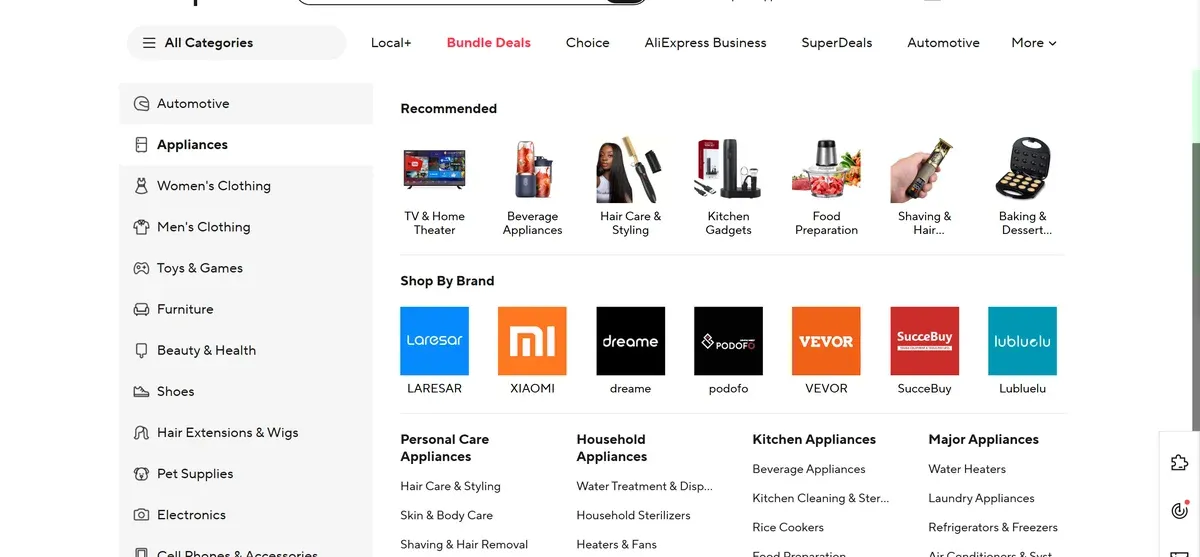
Wytyczne NN/g dla mega menu podają dokładne czasy. Po najechaniu kursorem panel otwiera się dopiero wtedy, gdy kursor stoi w miejscu przez mniej więcej pół sekundy, a potem pojawia się w ciągu 0,1 sekundy. Zamyka się dopiero, gdy kursor przez pół sekundy jest poza linkiem i poza panelem. Linki grupuje się tak, jak użytkownicy myślą o ofercie, każda grupa dostaje krótką etykietę zaczynającą się od słowa, które niesie znaczenie, a każdy link pojawia się raz. Sam hover nie wystarczy: pozycja w menu powinna otwierać się też kliknięciem albo dotknięciem i prowadzić do strony z tymi samymi linkami, dla każdego, kto z panelu nie skorzysta.
Okruszki (breadcrumbs)
Okruszki pokazują, gdzie strona leży w strukturze serwisu: Strona główna → Blog → ten artykuł. NN/g traktuje je jako nawigację pomocniczą, która uzupełnia główne menu, a nie je zastępuje. Wytyczne mówią też o tym, co łatwo zepsuć: okruszki pokazują hierarchię, nie drogę, którą użytkownik przeklikał; bieżąca strona nie jest linkiem; na desktopie widać całą ścieżkę. Na telefonie długą ścieżkę można skrócić do jednego linku do poziomu wyżej. Przydają się w serwisach z głęboką strukturą, jak sklepy, dokumentacja czy słowniki. Płaska strona z pięcioma podstronami nie ma hierarchii, którą mogłyby pokazać.
Wyszukiwarka jako nawigacja
W dużym serwisie wiele osób pomija menu i od razu wpisuje, czego szuka. Wytyczne NN/g o wyszukiwarce są stare, ale nadal aktualne: na stronie głównej pokaż pole tekstowe, a nie link do strony wyszukiwania; umieść je u góry, zwykle po prawej; zrób je na tyle szerokie, żeby zmieściło typowe zapytanie. Z zapytań wpisanych w to pole widać też, czego ludzie nie znaleźli w menu.
Hamburger menu — kiedy pomaga, a kiedy szkodzi
Zanim odpowiem, kiedy używać, warto pamiętać, że „hamburger” to nie jedyna opcja — ikona menu może mieć wiele form i animacji. Kliknij żeby zobaczyć możliwości:
Hamburger ma sens gdy: ludzie przychodzą głównie po treść (artykuły, wideo) i z nawigacji korzystają od czasu do czasu, lista linków jest długa i nie da się jej zebrać w kilka pozycji, które zmieszczą się na ekranie, albo gdy jest menu dodatkowe obok widocznych głównych linków. Na telefonie NN/g radzi, żeby do czterech linków najwyższego poziomu pokazywać jako widoczne i chować tylko resztę.
Hamburger szkodzi gdy: jest jedyną nawigacją dla kluczowych sekcji na mobile, główne CTA jest ukryte w środku, użytkownik powracający musi go otwierać za każdym razem.
Ta strona świadomie łamie regułę dla desktopu. Ma kilka sekcji, większość czytelników trafia z wyszukiwarki na jeden artykuł, a link, którego najczęściej potrzebują, czyli Kontakt, stoi obok przycisku menu jako widoczny przycisk. Na desktopie przycisk menu ma też podpis „Menu”, a nie samą ikonę. W sklepie albo serwisie z wieloma działami pokazałbym nawigację.
Drawer / wysuwana szuflada
Panel wysuwający się z boku (lub z dołu) z backdrop overlay — to ewolucja hamburgera. Dobre praktyki: animacja wejścia 250–350ms ease-out, backdrop blur zamiast ciemnego overlay, zamknięcie przez kliknięcie poza obszarem lub swipe. Sprawdza się w rozbudowanych serwisach, gdzie trzeba pokazać więcej opcji bez zajmowania przestrzeni ekranu.
Poniżej interaktywne demo wzorca, którego używam na spoko.space — panel z prawej, backdrop blur, hierarchia (linki główne → kafelki usług → karta CTA), zamknięcie kliknięciem w tło lub klawiszem Esc:
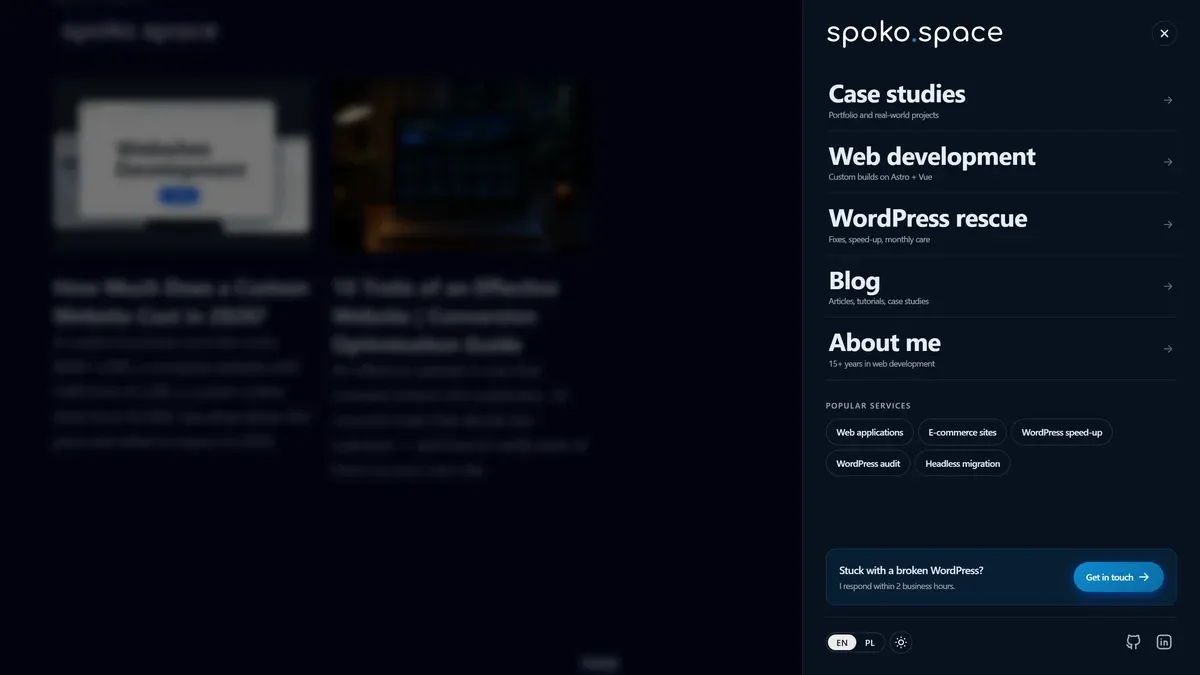
Szuflada jest oknem modalnym, więc obowiązuje ją wzorzec okna modalnego W3C. Prawdziwe menu na tej stronie działa tak:
- Otwarcie przenosi fokus do panelu.
TabiShift+Tabzostają w panelu i z ostatniego linku wracają do pierwszego.- Reszta strony dostaje atrybut
inert, więc ani klawiatura, ani czytnik ekranu nie dotrą do tego, co jest pod spodem. - Zamyka ją
Esc, przycisk zamknięcia, kliknięcie w tło albo w dowolny link. - Fokus wraca do przycisku, który ją otworzył. Skrypt zapamiętuje ten przycisk w chwili kliknięcia, zamiast czytać
document.activeElement, bo Safari nie ustawia fokusu na klikniętym przycisku i fokus wylądowałby na początku strony.
Demo wyżej przenosi fokus na swój przycisk zamknięcia, trzyma Tab w panelu, zamyka się na Esc i oddaje fokus przyciskowi, który je otworzył. Artykułu wokół nie blokuje, bo to podgląd w treści, a nie menu strony.
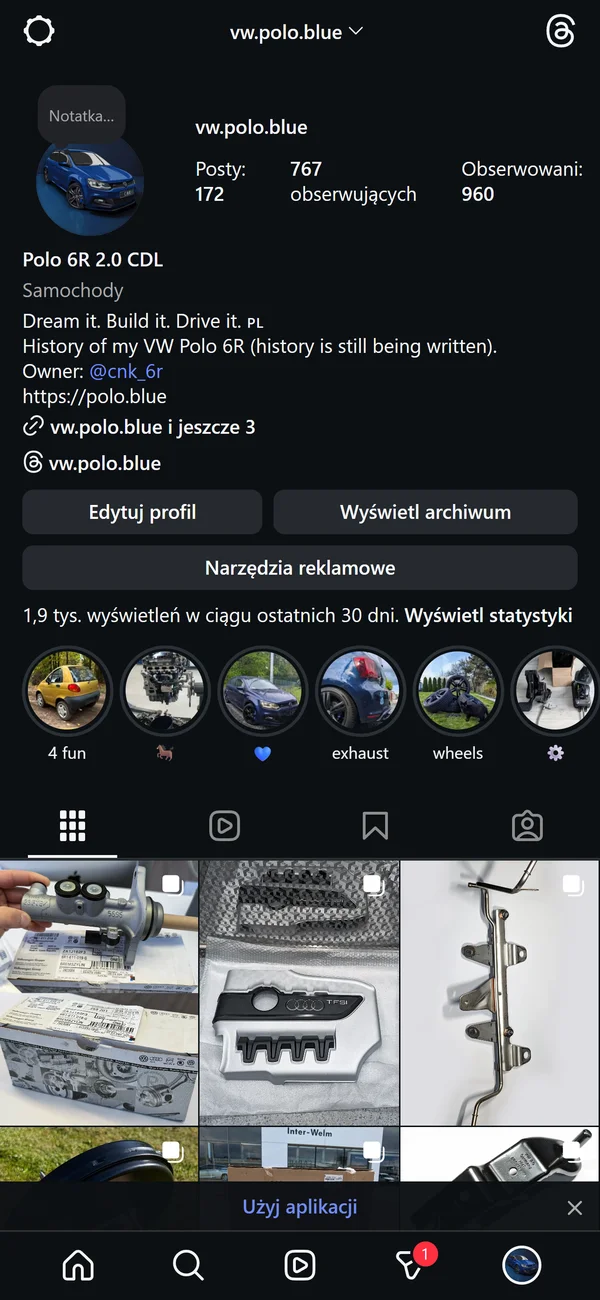
Bottom navigation — wzorzec app-like
Bottom nav (tab bar) to 3–5 ikon z podpisami w dolnej belce, w zasięgu kciuka.
Poprawka ·
NN/g opisuje tab bar jako wzorzec z aplikacji, na najwyżej pięć pozycji; więcej nie mieści się w wygodnym rozmiarze do dotyku. Dlatego stosuję go w serwisach, z których ludzie korzystają jak z aplikacji i do których wracają: w systemie rezerwacji, panelu, sklepie z kontem klienta. Na stronie firmowej albo blogu, który ktoś czyta raz po wejściu z wyszukiwarki, zajmuje ekran i nic w zamian nie daje.
Sticky + scroll-hide navbar
Nawigacja, która “chowa się” przy scrollowaniu w dół i pojawia przy scrollowaniu w górę — klasyczny wzorzec (znany jako “hide on scroll down, show on scroll up”). Oszczędza przestrzeń viewportu na mobile, wraca gdy użytkownik sygnalizuje, że chce nawigować.
Przyklejony pasek ma dwa koszty. Pierwszy to wysokość: każdy piksel, który zajmuje, jest zabrany treści, a najbardziej boli to na telefonie trzymanym poziomo. NN/g radzi, żeby pasek był tak niski, jak pozwalają czytelny tekst i wygodne cele dotyku, żeby był nieprzezroczysty, a kiedy wraca przy przewijaniu w górę, żeby szybko wsuwał się na miejsce zamiast wyskakiwać.
Drugi koszt ponoszą osoby korzystające z klawiatury. WCAG 2.2 dodało kryterium 2.4.11 Focus Not Obscured: element z fokusem nie może być całkowicie zasłonięty przez coś, co autor strony na nią nałożył, a przyklejony nagłówek to typowy winowajca. Przechodzisz Tab w dół strony i kolejny link chowa się pod paskiem. Na tej stronie nagłówek ma 104 px wysokości na górze strony i 60 px po przewinięciu, a link, do którego doszło się tabulatorem przy górnej krawędzi, lądował cały pod nim. Naprawiła to jedna linijka CSS na html, scroll-padding-top: 80px, którą W3C opisuje jako technikę C43: przeglądarka przewija teraz element z fokusem tak, żeby wyszedł spod paska. To samo dotyczy wszystkiego, co jest przyklejone do dołu ekranu, na przykład banerów cookies i przycisków czatu.
Nawigacja z klawiatury
Każdy z tych wzorców ktoś obsłuży klawiaturą. Przy każdym menu sprawdzam cztery rzeczy:
EscEsc i oddaje fokus elementowi, który ją otworzył.Tab pokazuje link, który przeskakuje nawigację i prowadzi do treści.Pierwsze trzy wynikają z kryteriów WCAG 2.4.3 Focus Order i 2.4.7 Focus Visible oraz z wzorców W3C podlinkowanych wyżej. Link do treści to typowy sposób na spełnienie kryterium 2.4.1 Bypass Blocks. Ta strona go ma: naciśnij Tab raz na samej górze, żeby go zobaczyć.
Wydajność — szybkość jako element projektu
Poza wyglądem nowoczesna strona musi się szybko ładować. Core Web Vitals to trzy pomiary Google, które pokazują, jak strona działa u prawdziwych odwiedzających: jak szybko się ładuje, jak szybko reaguje i czy nic na niej nie skacze. Google używa ich w wyszukiwarce od aktualizacji page experience z 2021 roku.
Doprecyzowanie ·
Google pisze, że Core Web Vitals są używane przez jego systemy rankingowe, ale nie ma jednego sygnału „page experience”, a dobre wyniki nie gwarantują miejsca na szczycie. Google zastrzega też, że pokaże najtrafniejszą odpowiedź na zapytanie, nawet jeśli strona działa gorzej.Trzy metryki, które liczą się w 2026 roku:
| Metryka | Mierzy | Dobry próg |
|---|---|---|
| LCP — Largest Contentful Paint | Czas ładowania głównej treści | ≤ 2,5 s |
| INP — Interaction to Next Paint | Szybkość reakcji strony na działania użytkownika | ≤ 200 ms |
| CLS — Cumulative Layout Shift | Stabilność układu podczas ładowania strony | ≤ 0,1 |
Próg jest spełniony, gdy mieści się w nim co najmniej 75% wczytań strony (75. percentyl), liczonych osobno dla telefonów i komputerów. Strona szybka na służbowym laptopie może nie przejść progu na telefonach.
INP zastąpił FID jako Core Web Vital w marcu 2024. INP powyżej 500 ms uznaje się za słaby, a zwykle stoi za nim JavaScript: długie zadania na głównym wątku nie pozwalają stronie zareagować na dotknięcie czy kliknięcie.
Na najszybszych stronach, które buduję, większość podstron trafia do przeglądarki jako gotowy HTML, wygenerowany przy budowaniu (SSG) albo na serwerze (SSR), a JavaScript ładuje się tylko tam, gdzie coś na stronie go potrzebuje. Tak zbudowałem tę stronę, w Astro. Sama platforma nie przesądza jednak o wyniku: lekki motyw WordPressa może być szybki, a strona w Astro obciążona zewnętrznymi skryptami i za dużymi zdjęciami może być wolna.
Jak sprawdzić: PageSpeed Insights — wpisz URL, dostaniesz wynik 0–100.
Poprawka ·
Ten wynik pochodzi z laboratorium: to jedno symulowane wczytanie na telefonie ze średniej półki, przy spowolnionym połączeniu komórkowym, i zmienia się między pomiarami. Core Web Vitals w tym samym raporcie to dane z pola, zebrane od prawdziwych użytkowników Chrome w ostatnich 28 dniach. Oba wyniki potrafią się rozjechać, a o Twoich odwiedzających mówią dane z pola. Szybkie ładowanie to pierwsza z 10 cech skutecznej strony.
Budżet wydajności
Budżet wydajności to limity na to, ile strona może załadować i jak długo może to trwać. Ustalam go, zanim projekt jest gotowy, a każdy nowy efekt musi się w nim zmieścić albo coś innego wypada. Mój obejmuje cztery rzeczy:
- Zdjęcia. Każde przygotowuję w rozmiarze miejsca, które zajmuje, i zapisuję jako WebP albo AVIF. Dużego zdjęcia na górze strony nigdy nie ładuję leniwie, bo to opóźnia LCP, a każde zdjęcie ma ustawioną szerokość i wysokość, żeby tekst pod nim nie przeskakiwał, kiedy się wczyta (CLS).
- Animacje. Zamiast ruchu na każdym elemencie daję kilka efektów na stronę, każdy w jakimś celu, i opieram je na
transformiopacity, które przeglądarka zmienia bez przeliczania układu strony. - Ciężkie biblioteki. Zanim dodam slider, bibliotekę animacji czy widżet z zewnątrz, sprawdzam, ile JavaScriptu dokłada do pobrania i uruchomienia. Uruchamianie skryptów tworzy długie zadania na głównym wątku, a one opóźniają każde dotknięcie. Często to samo robi kilka linijek CSS albo natywny element HTML.
- Słabsze urządzenia i sieci. Testuję w Chrome DevTools ze spowolnionym procesorem i siecią, ustawionymi jak tani albo średni telefon, a po wdrożeniu sprawdzam dane z pola.
Szczegółowe omówienie Core Web Vitals i tego, jak wybór technologii wpływa na pozycję w Google, znajdziesz na uper.pl: Core Web Vitals — praktyczny przewodnik i Technologie web a SEO i ranking Google.
Chcesz wiedzieć, jak Twoja strona działa na prawdziwych telefonach? Robię audyt Core Web Vitals na danych z pola i usuwam przyczyny problemów w kodzie: zobacz optymalizację Core Web Vitals.
Dostępność od pierwszego szkicu
Każdy trend z tego artykułu da się zbudować tak, żeby był dostępny dla wszystkich, i prawie każdy da się zepsuć tak, że części odwiedzających strona przestanie działać. Dostępność traktuję jako ograniczenie projektowe od pierwszego szkicu, a nie test na końcu, bo poprawianie gotowego projektu kosztuje dużo więcej niż narysowanie go od razu dobrze. Punktem odniesienia jest WCAG 2.2 na poziomie AA, a większość tego, co się psuje, mieści się w sześciu obszarach:
- Klawiatura. Wszystko, co działa myszą, działa też klawiszami Tab, Enter, Spacja i Esc, w kolejności zgodnej z układem strony (WCAG 2.1.1). Szuflada albo okno modalne trzyma fokus w środku, dopóki jest otwarte, i oddaje go przyciskowi, który je otworzył.
- Widoczny fokus. Każda kontrolka pokazuje, gdzie jest klawiatura (2.4.7);
outline: nonebez niczego w zamian to wyłącza. Przyklejony nagłówek albo baner cookies nie może zasłaniać elementu z fokusem i dlatego testy, które puszczam przed każdym wydaniem tej strony, w takiej sytuacji nie przechodzą. - Kontrast. Tekst ciągły potrzebuje współczynnika kontrastu co najmniej 4,5:1, duży tekst 3:1 (1.4.3); krawędzie pól, przycisków i ikon 3:1 (1.4.11). Jasnoszary tekst, szklane panele i tekst na wideo to miejsca, gdzie trendy oblewają ten test najczęściej.
- Semantyczne kontrolki. Przycisk to
<button>, link to<a href>, nagłówek to nagłówek. Natywne elementy od razu obsługują klawiaturę i mają nazwę, którą odczytuje czytnik ekranu, dlatego pierwsza zasada ARIA każe sięgać po nie przed dodaniem ARIA. Ostylowanydivz obsługą kliknięcia nie ma żadnej z tych rzeczy. - Ograniczony ruch. Gdy ustawienie systemu prosi o mniej ruchu,
prefers-reduced-motionpozwala wyłączyć parallax, efekty przy scrollu oraz duże przejścia i od razu pokazać treść w końcowym stanie. Wszystko, co rusza się samo dłużej niż pięć sekund, potrzebuje sposobu, żeby to zatrzymać albo wstrzymać. - Formularze. Każde pole ma widoczną etykietę i właściwą wartość
autocomplete, błąd mówi tekstem, co jest nie tak, a nie tylko barwi ramkę na czerwono, a każda kontrolka ma co najmniej 24 na 24 px albo dość miejsca wokół, żeby dało się w nią trafić palcem.
Na tej samej strukturze, na której opiera się czytnik ekranu, opierają się też wyszukiwarki i asystenci AI; o tym piszę w artykule AEO — jak zoptymalizować stronę pod AI. Zgodność strony z WCAG 2.2 AA sprawdzam w ramach audytu dostępności.
Co działa w 2026, a co już nie
| ✅ Warto stosować | ❌ Czas odpuścić |
|---|---|
| Bento grid + aktywne kafelki | Pełnoekranowy hero carousel/slider |
| CSS scroll-driven animations | Parallax na każdym elemencie strony |
| Dark mode jako design direction | ”Mamy dark mode” jako jedyny toggle bez przemyślenia |
| Noise/texture dla organic feel | Zdjęcia ze stocku niezwiązane z firmą |
| Widoczne linki do kluczowych podstron na mobile | Obowiązkowy animowany loader przed treścią |
| Widoczny fokus i pełna obsługa klawiatury | Hamburger jako jedyna mobilna nawigacja |
| Kinetyczna typografia, variable fonts | Pięć różnych fontów na jednej stronie |
| Organic shapes, curved dividers | Ostre prostokąty w kółko, zero oddechu |
| Indywidualny projekt z tożsamością marki | AI jako jedyny autor projektu |
| AI jako narzędzie w rękach specjalisty | Projekty skupione na estetyce, ignorujące wydajność |
| Core Web Vitals jako baza (LCP < 2,5 s, INP < 200 ms, CLS < 0,1) | Jasnoszary tekst, który nie przechodzi testu kontrastu |
Kiedy trend szkodzi
Niektóre efekty nie pasują do żadnej kolumny, bo na jednej stronie pomagają, a na innej przeszkadzają. Poniżej te, które najczęściej widzę źle użyte, z problemem i poprawką.
Nie wiesz, do której kolumny tabeli pasuje Twoja strona? Podeślij adres, a powiem, co zmieniłbym w pierwszej kolejności.
Gdzie szukać inspiracji
Serwisy, które aktywnie przeglądam przy projektowaniu — nie jako gotowe przepisy do skopiowania, ale jako punkt startu dla własnych decyzji.
Nagrody i wysokie standardy
Landing pages i SaaS
Interakcje i wzorce UX
Mobile i aplikacje
Typografia i layout
Koncepty i eksperymentalne
Lista kontrolna przed startem
Trendy widać od razu, ale zanim strona trafi do sieci, przechodzę cztery sprawdzenia. Większość problemów, które znajduję na cudzych stronach, wyłapałoby któreś z nich.
- Dostępność Przejdź każdą stronę klawiszem Tab: fokus zawsze widać, nic nie jest pomijane, Esc zamyka nakładki. Tekst ma kontrast 4,5:1 w obu motywach, każde pole ma etykietę. Puść axe albo WAVE, a potem sprawdź ręcznie to, czego nie widzą.
- Responsywność Sprawdź 320, 768 i 1440 px oraz telefon trzymany poziomo. Nic nie przewija się na boki, cele dotykowe są wystarczająco duże, a kolejność w jednej kolumnie na telefonie nadal ma sens.
- Wydajność Testuj na telefonie ze średniej półki i na danych komórkowych, nie na szybkim laptopie. Obrazy mają właściwy rozmiar i kompresję, fonty nie przesuwają tekstu, a LCP, INP i CLS mieszczą się w dobrych progach.
- Przegląd wizualny Obejrzyj każdą stronę w jasnym i ciemnym motywie, z włączonym ograniczeniem ruchu i z prawdziwą treścią: długie nazwy, puste listy, komunikaty o błędach. Potem poproś kogoś, kto jej nie budował, żeby wykonał główne zadanie.
Podsumowanie
Nowoczesna strona internetowa w 2026 roku nie polega na dodaniu modnego efektu. To efekt decyzji projektowych na każdym poziomie: jak zorganizowana jest nawigacja, jak zachowuje się strona na telefonie, czy animacje pomagają rozumieć treść, czy tożsamość wizualna jest spójna i zapamiętywalna.
Najważniejsze wnioski:
- Uniformizacja to realne ryzyko — szablony i AI dają stronę szybko, ale podobną do wszystkich innych (co powstaje z jednego promptu i czego w tym brakuje). Projekt zbudowany wokół Twojej marki i Twoich treści odróżnia Cię od setek podobnych konkurentów. Ile to kosztuje, typ po typie — opisuję w Ile kosztuje strona internetowa? Cennik 2026.
- Pokazuj nawigację tam, gdzie jest miejsce — na desktopie linki na widoku, a nie za ikoną; na telefonie kluczowe sekcje widoczne, a reszta w szufladzie; bottom nav tam, gdzie strona działa jak aplikacja. Każdy z tych wzorców musi działać z klawiatury.
- CSS scroll animations bez JS — natywne
animation-timelinewystarcza do prostych efektów przy przewijaniu, takich jak pojawianie się i wjazd treści, bez żadnej zależności, a od października 2026 działa we wszystkich głównych silnikach przeglądarek. Do sekwencji, przypiętych sekcji i długich osi czasu GSAP nadal jest lepszym narzędziem. - Trendy to narzędzia, dostępność to minimum — bento grid pasuje do strony produktu, nie do kancelarii; neo-brutalizm sprawdza się u agencji kreatywnej, nie w banku. Wybieraj trend ze względu na to, co daje odwiedzającym i ile kosztuje w budowie; obsługa klawiatury, kontrast i ograniczony ruch mają działać bez względu na wybór.
- Inspiracje na start, lista kontrolna na koniec — przeglądaj awwwards, land-book, godly i hoverstat.es regularnie, nie tylko gdy zaczyna się projekt, a przed startem przejdź listę kontrolną.
- Wydajność to element projektu — LCP, INP, CLS to nie tylko sprawy deweloperów. Wolna strona traci użytkowników, zanim zdążą zobaczyć pracę wizualną. Budżet wydajności ustal przed końcem projektu, PageSpeed Insights sprawdź przed wdrożeniem, a potem patrz na dane od prawdziwych użytkowników.
Budujesz stronę od zera lub zastanawiasz się nad przebudową istniejącej? W spoko.space projektuję i wdrażam strony w Astro — szybkie, semantyczne, z indywidualną tożsamością wizualną. Napisz, opiszę, co konkretnie warto zmienić w Twoim przypadku.